Contenu sponsorisé · Cet article contient des liens commerciaux.
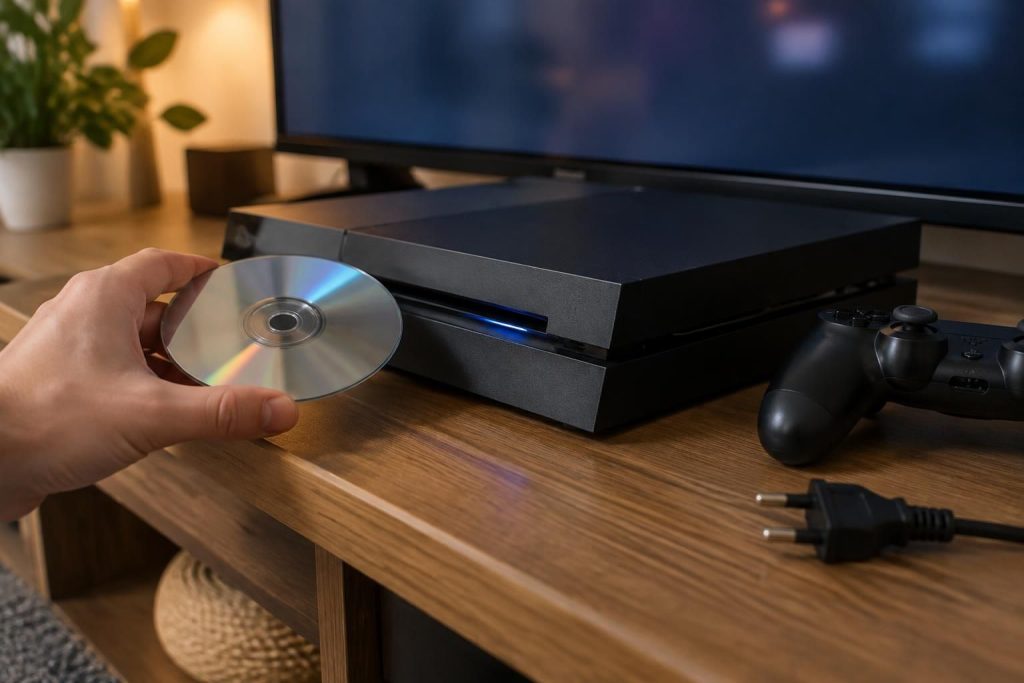
Un jeu qui tourne dans le lecteur sans apparaître à l’écran, un DVD rejeté ou un disque coincé : une PS4 qui affiche « disque non reconnu » peut vite interrompre une soirée. Avant d’envisager une réparation, quelques vérifications simples permettent de distinguer un disque abîmé, un souci logiciel et une panne du lecteur de disque.
L’article en bref
Un disque refusé ne signifie pas nécessairement que la console est hors service. Procédez par étapes, du contrôle de la surface aux options de dépannage PS4, sans vous précipiter vers une manipulation risquée.
- Vérifier le disque : Nettoyez-le et testez-en un autre pour isoler la cause.
- Relancer la console : Un arrêt complet peut corriger un blocage temporaire.
- Contrôler le logiciel : Mise à jour système et mode sans échec offrent des recours.
- Demander de l’aide : Une réparation du lecteur peut nécessiter un professionnel.
À retenir : avancez du geste le plus simple vers le dépannage plus poussé, en protégeant vos données.
PS4 disque non reconnu : identifier la cause avant d’agir
La première étape consiste à vérifier que le disque est compatible et en bon état. La PS4 peut lire les jeux compatibles, les Blu-ray et les DVD vidéo, mais pas les CD audio ni les disques gravés. Une rayure, de la poussière ou des traces de doigts peuvent aussi perturber la lecture.
Pour faire la part des choses, imaginez que votre console refuse un jeu mais lit un autre disque sans difficulté : le premier support est probablement en cause. Si plusieurs disques compatibles échouent, le problème peut venir du logiciel ou du lecteur optique.
- Un seul disque échoue : examinez sa surface et essayez-le sur une autre console compatible, si possible.
- Plusieurs disques échouent : redémarrez la console et vérifiez ensuite son logiciel système.
- Le disque ne s’insère pas ou reste coincé : cessez de forcer, afin de ne pas endommager le mécanisme.
Nettoyage du disque et redémarrage de la console
Commencez par le nettoyage du disque : tenez-le par les bords et essuyez sa surface avec un chiffon doux non pelucheux, du centre vers l’extérieur. Évitez les mouvements circulaires et les produits abrasifs, qui risquent d’aggraver les marques.
Réinsérez ensuite le support et vérifiez s’il est reconnu. Si le problème persiste, éteignez complètement la PS4 depuis le menu Alimentation, attendez quelques instants, puis rallumez-la. Ce redémarrage de la console peut suffire à corriger un blocage temporaire, sans modifier vos jeux ni vos sauvegardes.
Essayez enfin un second jeu, Blu-ray ou DVD vidéo compatible. Ce test simple est utile : si un autre disque fonctionne, concentrez-vous sur le support initial ; si aucun n’est lu, poursuivez le dépannage PS4 côté logiciel ou matériel.
Mise à jour système et mode sans échec sur PS4
Si les disques compatibles ne sont toujours pas reconnus, vérifiez la mise à jour système dans les paramètres de la console. Une version à jour permet de limiter les problèmes logiciels ; si la mise à jour échoue, consultez les instructions officielles avant de tenter une réinstallation.
Le mode sans échec propose notamment l’option permettant de reconstruire la base de données. Cette opération peut aider à résoudre certains dysfonctionnements du système, mais elle ne réparera pas une lentille ou un mécanisme défectueux. Pour y accéder, éteignez la console, puis maintenez son bouton d’alimentation jusqu’au second signal sonore et suivez les indications à l’écran.
L’option de réinstallation du logiciel système est une mesure bien plus radicale : elle efface les données de la console. Avant de la sélectionner, sauvegardez vos données si possible et vérifiez la procédure sur le site du support PlayStation. Mieux vaut garder cette étape pour les cas où les vérifications moins invasives n’ont rien résolu.
Disque coincé ou lecteur de disque défaillant
Si un disque reste bloqué, éteignez la PS4, débranchez son alimentation et consultez le guide officiel correspondant à votre modèle. La méthode d’éjection manuelle et l’emplacement de la vis varient selon la version de la console : évitez donc de suivre une procédure destinée à un autre modèle ou de forcer le boîtier.
Des bruits inhabituels, des échecs répétés avec plusieurs disques en bon état ou une éjection spontanée peuvent signaler un problème matériel. Dans ce cas, la réparation du lecteur demande souvent un diagnostic technique. Ouvrir la console sans expérience peut endommager ses composants ; demandez conseil au support PlayStation ou à un réparateur qualifié.
| Symptôme | Cause possible | Étape à privilégier | Niveau de difficulté |
|---|---|---|---|
| Un seul disque n’est pas lu | Saleté, rayure ou support incompatible | Nettoyer et tester un autre disque | Facile |
| Aucun disque compatible n’est reconnu | Blocage logiciel ou souci du lecteur | Redémarrer, puis vérifier la mise à jour système | Intermédiaire |
| Lecture accompagnée de bruits anormaux | Mécanisme ou lecteur potentiellement endommagé | Arrêter les essais et demander un diagnostic | Professionnel |
| Disque coincé dans la console | Problème d’éjection ou mécanisme bloqué | Suivre la procédure officielle du modèle | Variable |
Solutions numériques : une alternative pour vos vidéos personnelles
Pour une vidéo personnelle dont vous détenez les droits, une copie numérique peut éviter de dépendre du lecteur optique. La PS4 peut lire certains fichiers vidéo depuis une clé USB, à condition de respecter les formats et le système de fichiers pris en charge ; consultez la documentation PlayStation avant de transférer vos fichiers.
Cette solution ne remplace pas un diagnostic du lecteur et ne doit pas servir à contourner les protections d’un DVD commercial. Pour les films du commerce, privilégiez les moyens de lecture autorisés et compatibles avec vos équipements.
Questions utiles quand une PS4 ne reconnaît plus les disques
Pourquoi ma PS4 affiche-t-elle « disque non reconnu » ?
Le disque peut être sale, rayé ou incompatible. Si plusieurs jeux ou films compatibles ne sont pas lus, un blocage logiciel ou un problème du lecteur de disque est également possible.
Comment nettoyer un disque sans l’abîmer ?
Utilisez un chiffon doux non pelucheux et essuyez du centre vers le bord. Évitez les produits abrasifs et les gestes circulaires.
Le mode sans échec peut-il réparer un lecteur défectueux ?
Non. Il donne accès à des outils de dépannage logiciel, comme la reconstruction de la base de données, mais ne répare pas une panne mécanique ou optique.
Que faire si un disque reste coincé dans la PS4 ?
Éteignez et débranchez la console, puis suivez la procédure d’éjection manuelle correspondant précisément à votre modèle. Ne forcez pas le disque et demandez conseil au support PlayStation si nécessaire.

Je suis Émilie Rousseau, éducatrice de jeunes enfants devenue rédactrice spécialisée parentalité. J’écris pour Ansamble et Moi des guides clairs et bienveillants : grossesse, développement et sommeil de bébé, éducation, nutrition et organisation familiale. Mon credo : expliquer le pourquoi, donner des repères d’âge concrets et rassurer, sans injonction ni culpabilisation.